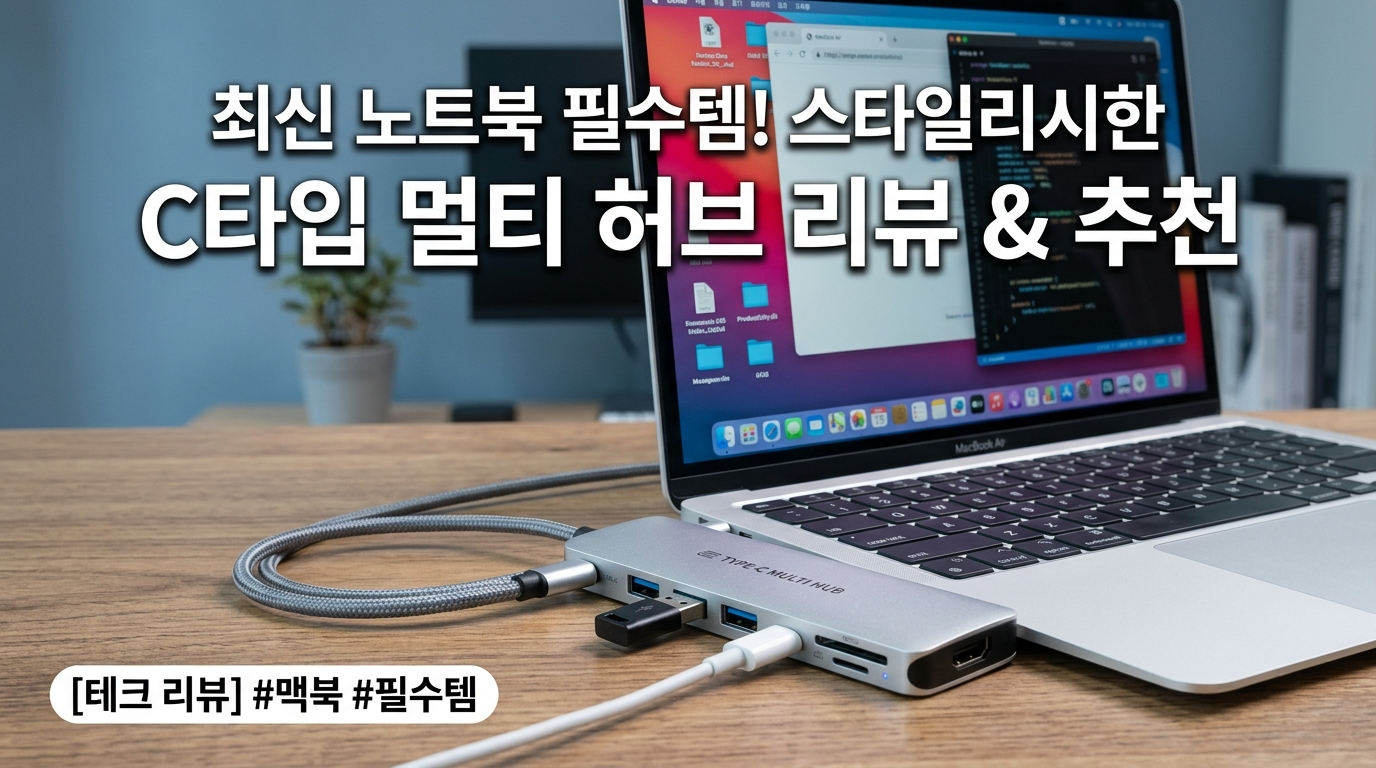
요즘 출시되는 맥북이나 그램, 슬림형 노트북들을 보면 정말 얇고 가벼워서 참 좋은데, 치명적인 단점이 하나 있죠. 바로 포트가 너무 부족하다는 점이에요! 😭 마우스도 연결해야 하고, 외장하드에 타임머신 백업도 받아야 하고, 가끔 모니터나 빔프로젝터도 연결해야 하는데 포트는 달랑 C타입 한두 개가 전부일 때가 많잖아요. 그래서 우리는 필연적으로 'C타입 멀티허브'라는 녀석을 장바구니에 담게 됩니다.
그런데 말이죠, 인터넷에 'C타입 허브'를 검색해 보면 만 원짜리 저가형부터 10만 원이 넘어가는 고가형까지 종류가 진짜 어마어마하게 많아요. 디자인도 다 비슷비슷해 보이는데 가격 차이는 왜 이렇게 심한 걸까요? 솔직히 말씀드리면, 대충 싼 맛에 아무거나 샀다간 외장하드 인식이 자꾸 끊기거나, 충전 속도가 기어 가거나, 심하면 노트북 메인보드가 뻗어버리는 대참사가 일어날 수도 있답니다. 저도 예전에 멋모르고 저렴한 허브를 썼다가 소중한 작업 데이터가 날아갈 뻔한 아찔한 경험이 있거든요. 그래서 오늘은 여러분의 소중한 지갑과 기기를 지키기 위해, C타입 허브 고를 때 무조건 체크해야 할 핵심 주의사항을 콕 집어 정리해 드릴게요! 💡
1. 디자인이 똑같다고 성능도 같을까? 전송 속도의 비밀 ⚡
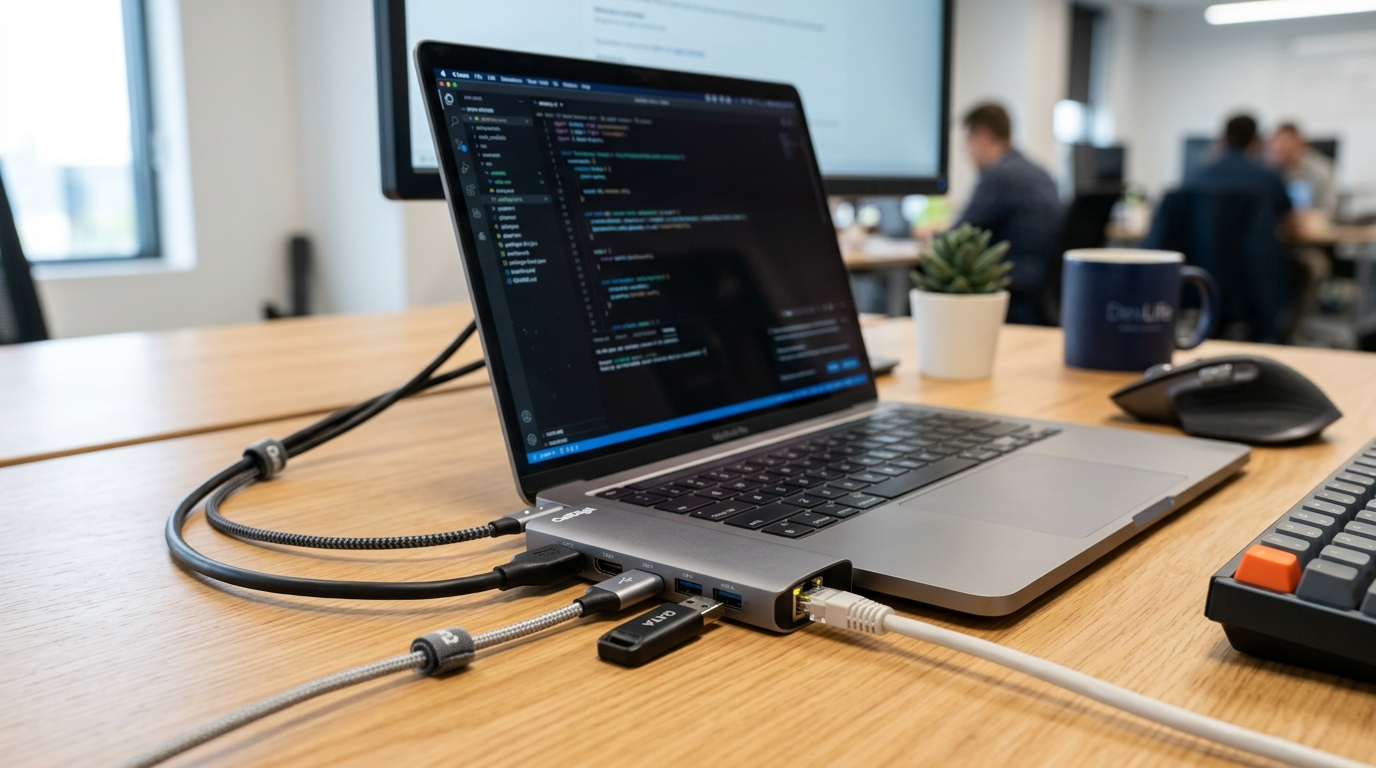
C타입 허브를 구매할 때 가장 먼저 보게 되는 게 바로 USB 포트의 개수와 모양이에요. 보통 대 대다수의 허브에는 파란색이나 검은색의 기존 USB A타입 포트가 여러 개 달려 있죠. 여기서 첫 번째 함정이 나타납니다. 겉모습은 다 똑같은 USB 포트처럼 보여도, 그 안에 흐르는 '규격(Version)'에 따라 데이터 전송 속도가 하늘과 땅 차이로 갈라진다는 사실, 알고 계셨나요? 🤔
많은 저가형 제품들이 단가를 낮추기 위해 슬쩍 USB 2.0 규격의 포트를 섞어 넣곤 해요. 만약 내가 고용량 영상 파일이나 사진을 외장 SSD로 자주 옮기는 사람이라면, 허브의 포트 규격을 반드시 눈여겨보셔야 합니다. USB 2.0과 최신 규격들은 대역폭 자체가 다르기 때문에, 아무리 좋은 외장하드를 꽂아도 허브가 허접하면 제 속도를 낼 수가 없어요. 뭐랄까, 시속 300km로 달릴 수 있는 스포츠카를 끌고 꽉 막힌 골목길에 들어선 꼴이 되는 거죠!
허브에 달린 HDMI 포트 스펙도 정말 중요해요! 상세페이지에 그냥 '4K 지원'이라고만 적힌 건 거르시는 게 좋습니다. '4K 30Hz'인지 '4K 60Hz'인지 꼭 보셔야 해요. 30Hz짜리를 사시면 마우스 커서가 뚝뚝 끊기고 눈이 쉽게 피로해지므로, 화면을 부드럽게 출력해 주는 4K 60Hz 지원 여부를 꼭 체크하세요!
2. 한눈에 보는 USB 규격별 속도 비교 표 📊
제조사마다 USB 3.0, USB 3.2 Gen1, USB3.1 등 이름을 너무 헷갈리게 표기해 두어서 헷갈리셨죠? 깔끔하게 표로 정리해 드릴 테니까, 구매하시기 전에 해당 제품의 상세페이지 스펙표와 딱 대조해 보세요!
| USB 공식 명칭 | 마케팅용 다른 이름 | 최대 전송 속도 | 추천 용도 및 특징 |
|---|---|---|---|
| USB 2.0 | Hi-Speed | 480 Mbps | 키보드, 마우스, 무선 동글 연결용 (데이터 전송용으론 비추) |
| USB 3.2 Gen 1 | USB 3.0 / USB 3.1 Gen 1 | 5 Gbps | 일반적인 USB 메모리, 문서 백업용 외장하드 연결에 적합 |
| USB 3.2 Gen 2 | USB 3.1 Gen 2 | 10 Gbps | 초강추! 고성능 외장 SSD, 대용량 파일 전송이 많은 분 |
간혹 10Gbps 속도를 지원한다고 대대적으로 광고하는 허브라 할지라도, 여러 개의 포트에 외장하드와 USB를 동시에 꽂으면 그 속도를 쪼개서 나눠 쓰게 됩니다. 즉, 기기를 많이 연결할수록 개별 전송 속도는 느려질 수 있다는 점을 인지하셔야 해요!

3. 노트북이 픽픽 꺼진다? PD 충전(Power Delivery)의 함정 🔌
C타입 허브를 고를 때 전송 속도만큼이나, 아니 어쩌면 그보다 더 꼼꼼하게 봐야 하는 게 바로 'PD 충전 지원 스펙'이에요. 포트가 부족한 노트북은 허브를 연결하는 순간 C타입 포트 하나를 통째로 빼앗기게 되잖아요? 그래서 허브 자체에 충전기를 꽂아 노트북까지 동시에 충전할 수 있는 'PD 패스스루(Pass-Through)' 기능이 들어간 제품이 대부분입니다.
여기서 진짜 중요한 공식이 하나 성립합니다. 허브도 엄연히 전자기기이기 때문에, 자기 자신이 작동하고 또 허브에 꽂힌 마우스나 외장하드에 전원을 공급하기 위해 자체적으로 전력을 소모(보통 10W~15W 내외)한다는 점이에요. 이걸 계산 안 하고 충전기를 딱 맞춰 쓰시면 노트북 충전 속도가 현저히 느려지거나, 오히려 배터리가 닳아버리는 기이한 현상을 겪게 됩니다.
💡 실패 없는 허브 충전 전력 계산법 📝
내가 원하는 노트북 실충전 전력을 얻으려면, 허브의 '자체 소모 전력'을 반드시 더해서 충전기(어댑터)를 고르셔야 해요!
실전 예시 알아보기:
- 내 맥북이 65W 충전을 지원하고, 허브가 최대 100W PD 입력을 지원할 때
- 허브 자체 소모 전력인 15W를 고려하여, 최소 80W~100W급 충전기를 허브에 꽂아주어야 맥북에 온전한 65W 전력이 들어갑니다.
- 만약 허브에 딱 맞는 65W 충전기를 꽂으면? 맥북에는 50W만 들어가서 "충전 중이 아님" 메시지가 뜨거나 충전이 느려질 수 있어요!
4. 내 노트북에 맞는 허브 충전기 스펙 계산해보기 🔢
"아이구, 머리 아파라... 내 노트북엔 몇 와트짜리 어댑터를 물려야 하는 거야?" 하시는 분들을 위해 준비했습니다! 아래 간단한 계산기에 내 노트북 권장 충전 스펙을 선택하시면, 허브 사용 시 매칭해야 할 어댑터 출력을 바로 알려드릴게요!
내 맞춤형 충전기 와트(W) 계산기 🔢
C타입 멀티허브 구매 전 체크리스트 요약 📝
이것저것 따지기 복잡하다면 딱 이것만 기억하세요! 장바구니에 담아둔 제품이 아래 조건을 만족하는지 체크해 보세요.
- 데이터 포트 규격: 단순히 USB 3.0 문구만 보지 말고, 핵심 포트가 최소 5Gbps 혹은 10Gbps(USB 3.2 Gen2)를 지원하는지 확인하기
- 4K 모니터 연결성: 외부 모니터 연결 계획이 있다면 HDMI 포트 스펙이 '4K 60Hz'를 지원하는지 필수 체크 (30Hz는 끊김 유발)
- PD 충전 허용 전량: 허브 스펙상 'PD Pass-Through 100W'처럼 고출력 수용 능력이 표기되어 있는지 확인하기
- 소재와 발열 관리: 멀티허브는 특성상 열이 많이 발생하므로 플라스틱 제품보다는 방열에 유리한 '알루미늄 바디' 소재 선택하기
C타입 허브 실패 없이 고르는 법 핵심 요약
자주 묻는 질문 ❓
자, 여기까지 USB C타입 허브 고를 때 겉모습에 속지 않고 꼼꼼하게 따져봐야 할 전송 속도와 PD 충전의 비밀을 파헤쳐 보았습니다. 이제 어떤 스펙의 제품을 골라야 내 소중한 노트북과 외장하드를 100% 활용할 수 있을지 감이 좀 오시나요? ㅎㅎ 별것 아닌 소모품처럼 보여도 한 번 살 때 제대로 된 걸 사야 이중 지출을 막을 수 있답니다.
혹시 지금 눈여겨보고 계신 허브 제품이 있는데, 내 노트북 스펙이랑 매칭이 잘 되는지 아리송하다면 주저하지 말고 댓글로 모델명을 남겨주세요! 제가 같이 봐드릴게요~ 모두 안전하고 쾌적한 디지털 라이프 즐기시길 바라며 글을 마칩니다. 도움이 되셨다면 공감 꾹 부탁드려요! 감사합니다~ 😊