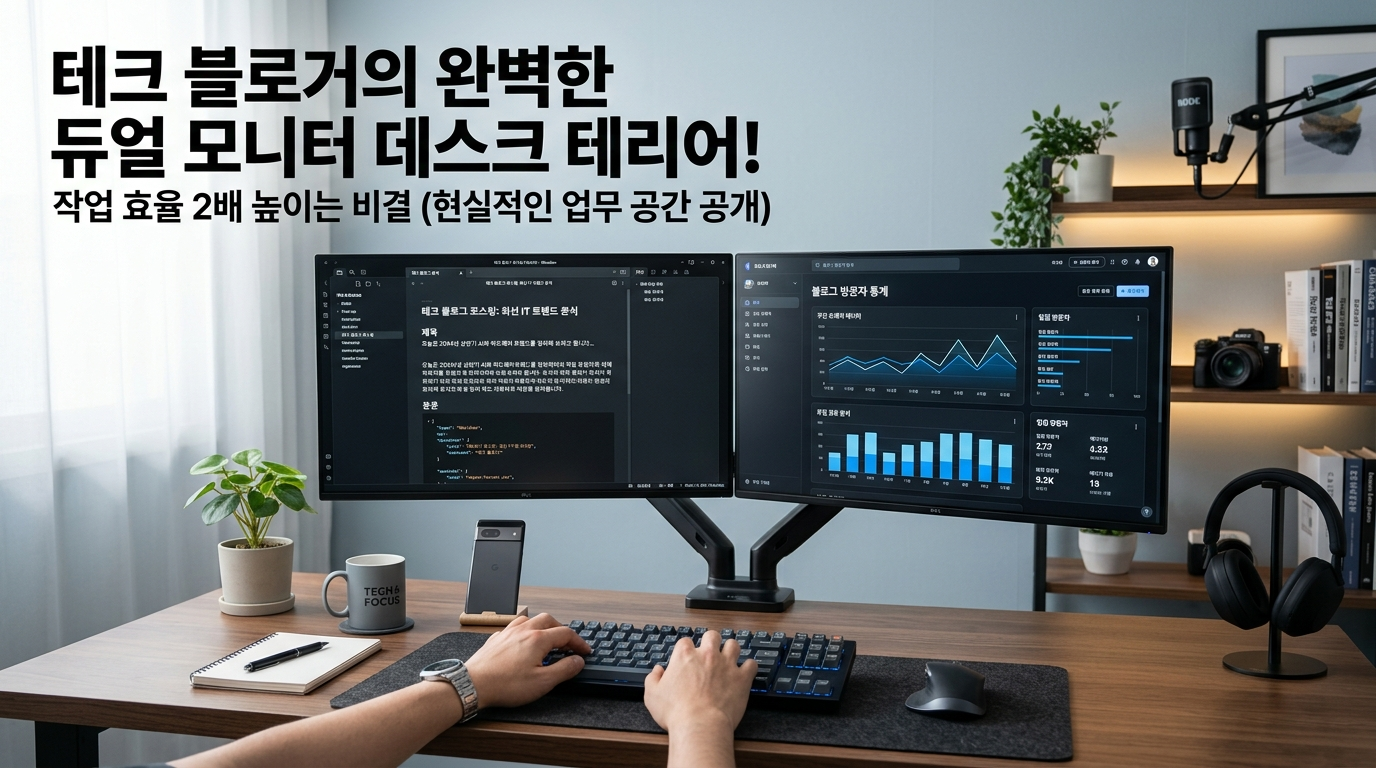
여러분은 평소에 모니터를 몇 대나 사용하시나요? 요즘은 직장뿐만 아니라 집에서 취미나 부업을 할 때도 듀얼 모니터를 구성하는 분들이 정말 많아졌습니다. 저 역시 처음에 모니터 한 대만 쓰다가 한 대를 더 추가했을 때의 그 짜릿한 해방감을 아직도 잊지 못해요. 한쪽 화면에는 참고 자료를 띄워두고, 다른 한쪽에서는 문서를 작성하는 그 쾌적함이란 말로 다 표현하기 힘들 정도죠! 😊
하지만 솔직히 말씀드리면, 화면이 두 배로 넓어졌다고 해서 내 작업 효율까지 자동으로 두 배가 되는 건 아니더라고요. 제대로 된 정렬이나 단축키를 모르면 오히려 마우스 커서를 찾느라 시간을 더 허비하거나, 창을 이리저리 드래그하다가 정신만 산만해지기 십상입니다. 그래서 오늘은 제 경험을 듬뿍 담아, 윈도우 환경에서 듀얼 모니터를 완벽하게 제어하고 창을 칼같이 분할하는 실전 가이드를 준비했습니다!
1. 기본부터 확실하게! 윈도우 디스플레이 정렬 설정 🖥️
듀얼 모니터를 책상 위에 올려두고 선을 연결했다면 가장 먼저 해야 할 일은 무엇일까요? 바로 컴퓨터가 인식한 모니터의 가상 위치와 내 눈앞에 있는 실제 위치를 똑같이 맞춰주는 일입니다. 이 설정이 어긋나면 마우스를 오른쪽으로 움직였는데 커서가 왼쪽 화면에서 튀어나오는 해괴한 현상을 겪게 됩니다.
바탕화면 빈 곳에서 마우스 우클릭을 하신 뒤 [디스플레이 설정]으로 들어가 보세요. 그럼 화면에 '1'과 '2'라고 적힌 사각형 두 개가 보일 텐데요, 이 사각형들을 마우스로 드래그해서 실제 배치한 모습과 똑같이 정렬해 주시면 됩니다. 이때 아주 유용한 꿀팁이 하나 있어요!
만약 두 모니터의 크기가 다르거나 받침대 높이가 달라 마우스 커서가 넘어갈 때 걸리는 느낌이 든다면, 설정 화면의 사각형 상단 또는 하단 라인을 미세하게 위아래로 조절해 보세요. 실제 눈높이와 맞춰주면 커서가 아주 부드럽게 넘어갑니다!
2. 손목 건강을 지키는 모니터 주/보조 역할 분담 📊
모니터 정렬을 마쳤다면 어떤 모니터를 '기본 모니터(주 모니터)'로 쓸지 정해야 합니다. 주 모니터는 게임이나 프로그램이 처음 켜질 때 기준이 되는 화면이고, 작업 표시줄의 주요 알림이 뜨는 곳이기도 합니다. 보통은 정면을 똑바로 바라보는 모니터를 주 모니터로 설정하고, 측면에 있는 모니터를 보조로 활용하는 것이 거북목 예방과 손목 건강에 완전 좋습니다.
내가 주 모니터로 쓰고 싶은 화면의 사각형을 클릭한 다음, 아래쪽으로 스크롤을 내려 [이 디스플레이를 주 모니터로 만들기]에 체크해 주세요. 듀얼 모니터 구성을 세로형(피벗)으로 쓸지, 가로형으로 쓸지에 따라 작업의 성격도 확연히 달라지는데요, 아래 표를 보고 나에게 맞는 조합을 찾아보세요!
| 모니터 구성 형태 | 추천 작업 유형 | 장점 |
|---|---|---|
| 가로 + 가로 (기본형) | 영상 편집, 데이터 분석, 일반 사무 | 시선 이동이 자연스럽고 광활한 타임라인 확보 가능 |
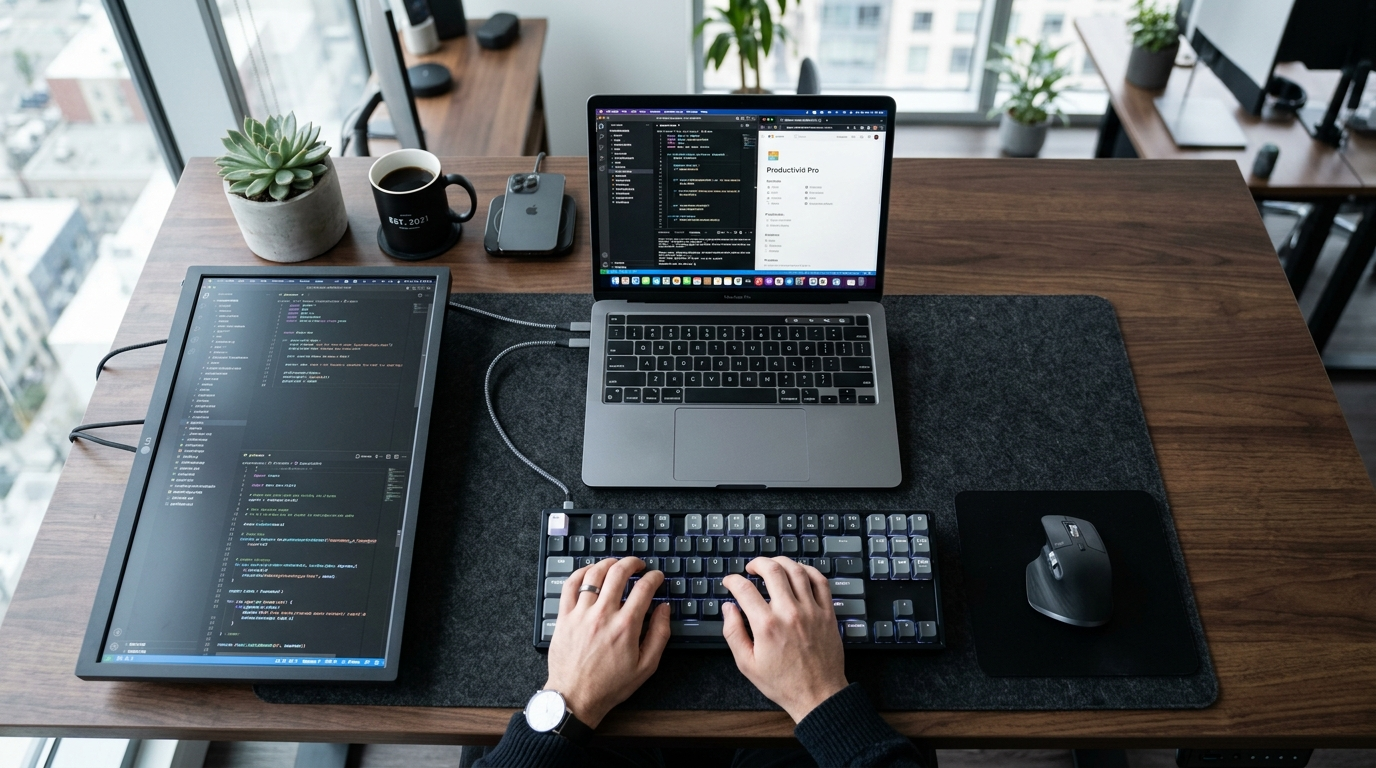
| 가로 + 세로 (피벗형) | 웹 프로그래밍, 블로그 포스팅, 주식 차트 | 스크롤을 내리지 않고 긴 코드나 텍스트를 한눈에 파악 |
보조 모니터를 너무 멀리 두거나 각도를 과하게 틀면 목 근육에 무리가 올 수 있습니다. 고개만 살짝 돌려도 전체 화면이 들어오도록 약 15도에서 30도 안쪽으로 안쪽 꺾임 각도를 주는 것이 가장 이상적입니다.
3. 마우스는 이제 그만! 칼퇴를 부르는 필수 창 분할 단축키 🧮
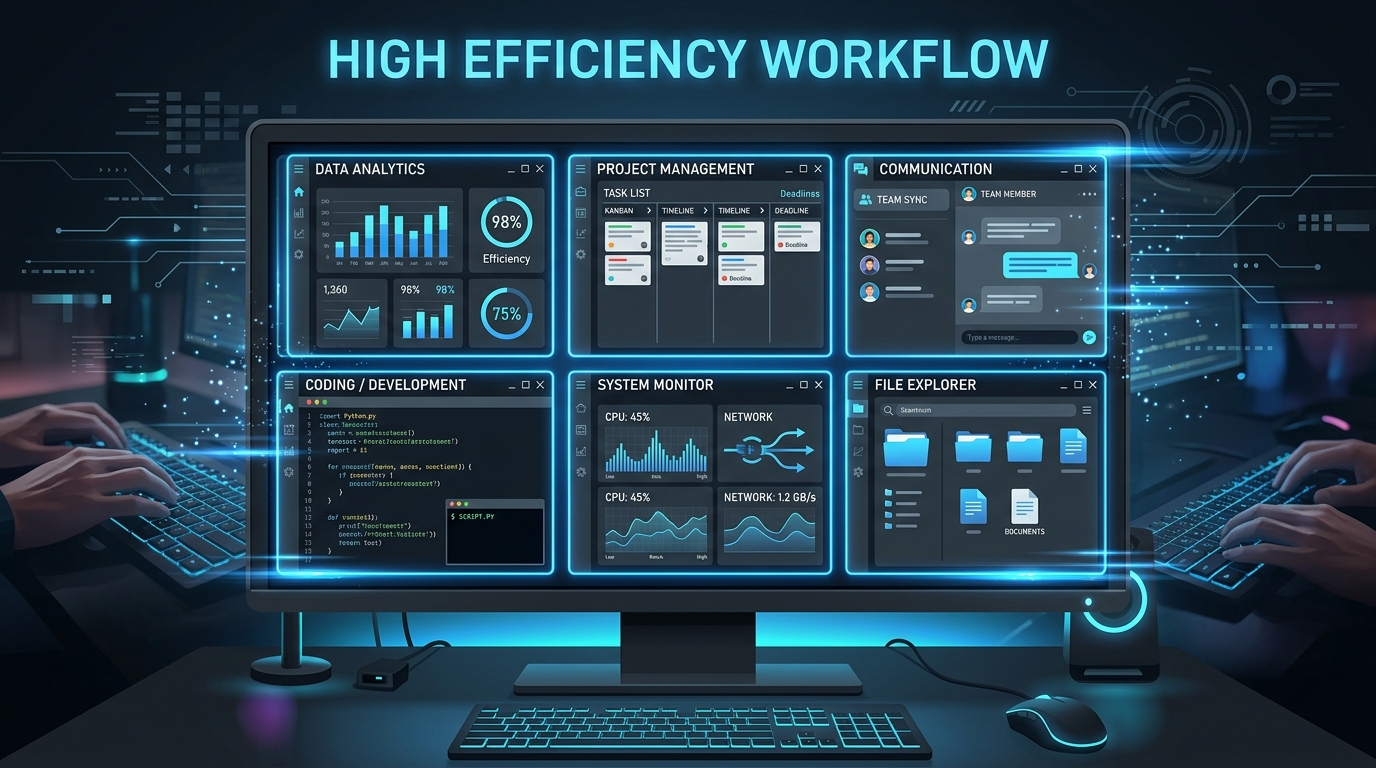
사실 이번 포스팅의 핵심이자 꽃이라고 할 수 있는 파트입니다. 많은 분들이 창 크기를 조절할 때 모서리를 마우스로 붙잡고 낑낑거리며 맞추시곤 하는데요, 솔직히 너무 번거롭잖아요? 윈도우에 내장된 '스냅(Snap)' 기능과 단축키 몇 개만 알면 마우스에 손을 대지 않고도 화면을 2분할, 3분할, 4분할까지 자유자재로 쪼갤 수 있습니다.
원하는 프로그램 창을 선택한 상태에서 키보드의 Windows 로고 키를 누른 채 방향키를 조합해 보세요. 아래의 공식만 기억하시면 창 분할 마스터가 될 수 있습니다!
윈도우 창 분할 마법의 공식 📝
- Win + Left (←) : 현재 창을 모니터 정확히 왼쪽 절반으로 밀착 시킵니다.
- Win + Right (→) : 현재 창을 모니터 정확히 오른쪽 절반으로 밀착 시킵니다.
- Win + Up (↑) : 현재 창을 전체 화면으로 극대화하거나, 4분할 시 상단으로 배치합니다.
- Win + Down (↓) : 현재 창을 최소화하거나 크기를 줄입니다.
- Win + Shift + 방향키(←/→) : 현재 창을 비율 그대로 유지한 채 옆 모니터로 통째로 순간이동 시킵니다! (완전 꿀기능!)
이 단축키들을 연속으로 사용하면 어떻게 될까요? 예를 들어 Win + ←를 누른 상태에서 곧바로 Win + ↑를 누르면 화면의 4분의 1 크기로 줄어들며 왼쪽 상단 구석에 딱 달라붙게 됩니다. 주 모니터에는 큰 창 하나를 띄우고, 보조 모니터에는 이 단축키를 써서 4개의 창을 바둑판 모양으로 정렬해 두면 주식 거래나 실시간 모니터링 작업을 할 때 시각적 쾌감이 엄청납니다.
4. 한눈에 보는 듀얼 모니터 정복 카드 📝
지금까지 설명해 드린 핵심 내용을 한 장의 요약 카드로 정리해 보았습니다. 스마트폰으로 캡처해 두시거나 머릿속에 저장해 두고 필요할 때마다 꺼내 보세요!
듀얼 모니터 세팅 핵심 서머리
자주 묻는 질문 ❓
확실히 넓은 화면 공간을 다스리는 최강의 무기는 마우스가 아니라 키보드 단축키인 것 같습니다. 오늘 알려드린 윈도우 디스플레이 정렬과 화면 이동 단축키 조합을 손가락이 기억할 때까지 조금만 연습해 보세요. 어느샌가 남들보다 배는 빠른 속도로 문서를 다다닥 편집하고 상쾌하게 퇴근 가방을 싸는 여러분의 모습을 발견하게 될 거예요!
혹시 세팅 과정에서 모니터 인식이 안 되거나, 창 분할 레이아웃을 잡는 데 어려움이 있으시다면 언제든 편하게 댓글로 물어봐 주세요~ 같이 고민해 드릴게요! 즐거운 스마트 워크 라이프를 응원합니다! 😊
``` --- [부가 정보 시작]"