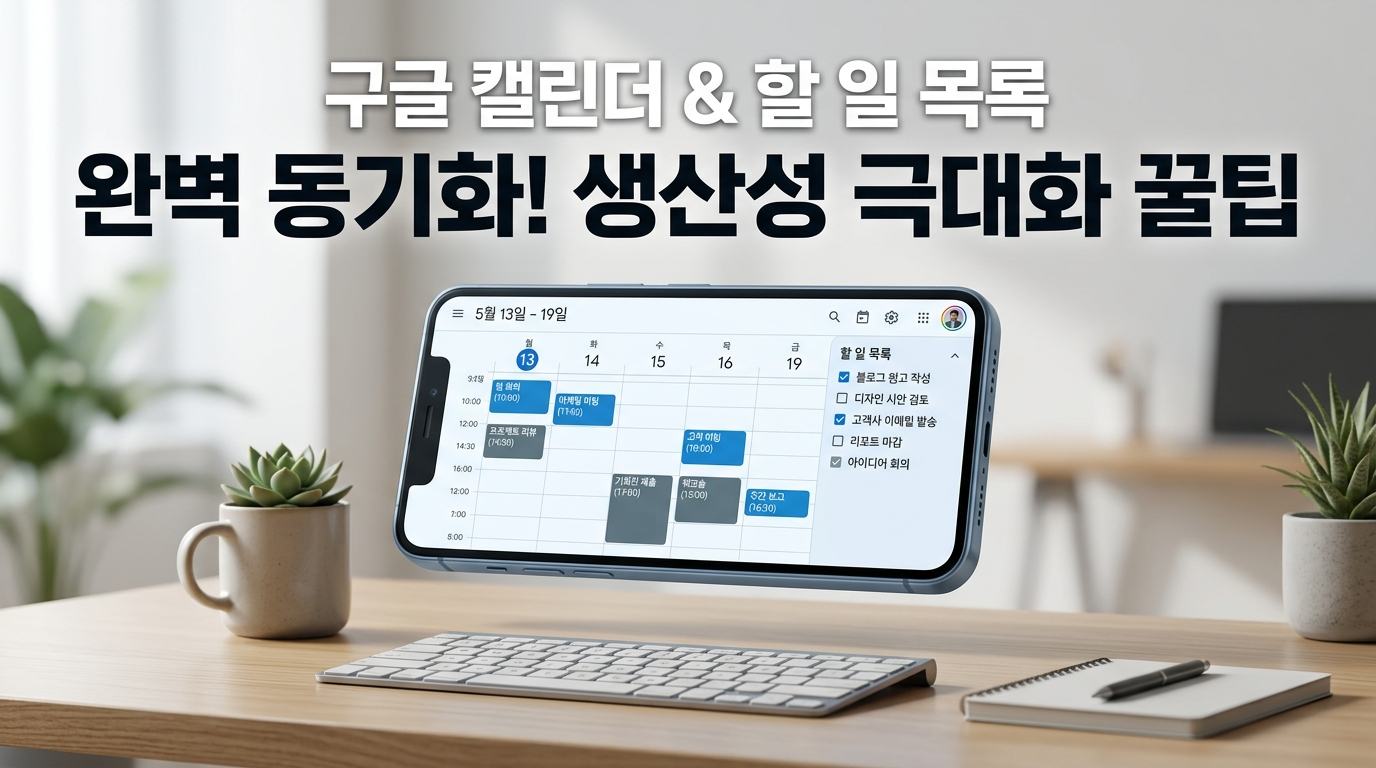
안녕하세요! 혹시 오늘 해야 할 일은 '투두리스트' 앱에 적어두고, 미팅 약관은 '구글 캘린더'에서 따로 확인하느라 정신없으셨던 적 없으신가요? 😅 저도 예전에는 두 앱을 번갈아 보다가 중요한 마감 기한을 놓친 적이 한두 번이 아니었거든요. 하지만 이 둘을 제대로 동기화하고 나서부터는 일의 효율이 정말 눈에 띄게 좋아졌답니다. 오늘은 제가 직접 써보고 가장 만족했던 스마트한 일정 통합법을 소개해 드릴게요! 😊
왜 구글 캘린더와 할 일을 통합해야 할까요? 🚀
일정은 '시간'을 점유하고, 할 일은 '행동'을 요구하죠. 이 둘이 분리되어 있으면 내가 가용한 시간이 얼마나 남았는지 직관적으로 알기 어려워요. 시간 관리의 핵심은 가용 시간 안에 할 일을 배치하는 것인데, 동기화를 통해 이 과정을 자동화할 수 있거든요.
1. 중복 확인의 번거로움 제거 (시간 절약!)
2. 마감 기한이 있는 할 일을 캘린더에서 시각적으로 확인
3. 모바일/데스크톱 어디서든 실시간 업데이트 반영
인기 할 일 관리 앱별 동기화 가이드 🛠️
가장 많이 쓰이는 앱들을 기준으로 동기화 방법을 정리해 봤어요. 사실 설정 자체는 생각보다 되게 간단해요!
| 관리 앱 | 동기화 주요 특징 |
|---|---|
| Todoist | 양방향 실시간 동기화 (최고의 호환성) |
| TickTick | 구독형 URL을 통한 캘린더 뷰 지원 |
| Google Tasks | 별도 설정 없이 구글 생태계 내 자동 통합 |
Todoist 연결 사례 📝
- Todoist 설정 > 연동(Integrations) 메뉴로 이동합니다.
- Google Calendar를 선택하고 계정을 인증합니다.
- 동기화할 프로젝트와 캘린더 이름을 지정하면 끝! 진짜 1분도 안 걸려요.

더 강력한 자동화를 원한다면? (n8n & Zapier) 🤖
단순한 연결을 넘어, 특정 조건에 따라 일정을 생성하고 싶을 때가 있죠? 예를 들어 "중요" 태그가 붙은 할 일만 캘린더에 올리고 싶다면 자동화 툴을 추천드려요. 솔직히 설정하는 재미도 쏠쏠하답니다.
무분별하게 모든 할 일을 동기화하면 캘린더가 지저분해져서 오히려 중요한 미팅 일정을 못 볼 수 있어요. 꼭 기한이 명확한 작업 위주로 동기화 설정을 필터링하세요!
나에게 맞는 동기화 방식 찾기 🔢
자신의 스타일을 선택하고 버튼을 눌러보세요.

동기화 성공을 위한 핵심 요약 📝
오늘 배운 내용을 한눈에 정리해 볼까요?
- 앱 선택: 자신의 업무 스타일에 맞는 할 일 관리 앱을 선정하세요. (Todoist, Google Tasks 등)
- 양방향 설정: 캘린더에서 수정해도 할 일 앱에 반영되는 '양방향' 기능을 확인하세요.
- 필터링: 너무 자잘한 일보다는 마감 기한이 있는 주요 과업 위주로 캘린더에 노출하세요.
스마트 일정 통합 카드
자주 묻는 질문 ❓
지금까지 구글 캘린더와 할 일 관리 앱을 동기화하는 스마트한 방법들을 살펴봤습니다. 저도 처음엔 세팅이 귀찮았는데, 막상 해놓고 나니 '왜 이제 했나' 싶더라고요. 여러분도 본인에게 딱 맞는 방식을 찾으셔서 훨씬 여유로운 일상을 만드셨으면 좋겠습니다. 혹시 설정하다가 막히는 부분이 있다면 언제든 댓글로 남겨주세요! 제가 아는 선에서 최대한 도와드릴게요~ 😊
``` ```text [부가 정보 시작] ## 1. 핵심 키워드 구글 캘린더 동기화, 할 일 관리 앱, Todoist 구글 캘린더, 시간 관리 팁, 투두리스트 추천, 생산성 도구, 일정 통합, Google Tasks 사용법, 자동화 워크플로우, 효율적인 일정 관리 ## 2. 대표 이미지 생성 프롬프트 3개 1. "A high-quality 3D render of a smartphone displaying a synchronized Google Calendar and task list, floating over a clean desk, blue and grey color palette, professional and minimalist aesthetic." 2. "A split-screen illustration showing a digital calendar on one side and a checklist on the other, connected by glowing digital lines, tech-focused, professional blue-grey theme, flat design style." 3. "A professional person successfully managing their time with a digital tablet, showing integrated scheduling icons, soft morning light, organized and calm atmosphere, high resolution." ## 3. SEO 최적화 제목 제안 (5개) 1. 구글 캘린더와 할 일 앱 완벽 동기화: 생산성 2배 높이는 비법 2. 아직도 따로 보시나요? 구글 캘린더 투두리스트 통합 가이드 3. 시간 관리의 끝판왕! 구글 캘린더와 인기 할 일 앱 연결하는 법 4. 1분 만에 끝내는 구글 캘린더-할 일 자동화 세팅 노하우 5. 일정과 할 일을 한눈에! 직장인을 위한 스마트한 동기화 가이드 ## 4. 대표 이미지 Alt 태그 생성 1. 구글 캘린더와 할 일 앱이 동기화된 스마트폰 화면 이미지 2. 일정과 체크리스트가 연결된 모습을 형상화한 디지털 일러스트 3. 태블릿을 활용해 효율적으로 일정을 관리하는 전문가의 모습 [부가 정보 종료] ```