
안녕하세요! 여러분, 혹시 이런 경험 없으신가요? 분명 내 폰 갤러리에서는 선명하고 예뻤던 사진인데, 인스타그램에 올리기만 하면 묘하게 화질이 깨지고 색감이 죽어 보이는 현상 말이에요. 😅 저도 처음엔 제 폰 카메라가 문제인 줄 알고 괜히 렌즈만 닦아댔는데, 알고 보니 인스타그램 앱 자체 설정 문제더라고요. 특히 공들여 작업한 사진이 '디지털 풍파'를 맞은 것처럼 흐릿해지면 정말 맥 빠지죠. 그래서 오늘은 제가 수많은 시행착오 끝에 찾아낸 인스타그램 고화질 업로드 설정법을 아주 쉽게 알려드리려고 해요. 딱 1분만 투자해서 설정해 두면 앞으로 올리는 모든 사진과 릴스가 몰라보게 선명해질 거예요! 😊
가장 먼저 확인해야 할 필수 설정 (데이터 사용량) ⚙️
인스타그램은 기본적으로 사용자의 데이터를 아끼기 위해 업로드 품질을 자동으로 조절해요. 이걸 '고화질' 위주로 바꿔주는 게 첫 번째 단계입니다. 솔직히 이 설정 하나만 바꿔도 80%는 해결된 거나 다름없어요!
- 인스타그램 내 프로필에서 오른쪽 상단 [세 줄 아이콘(메뉴)]을 누릅니다.
- [설정 및 개인정보]로 들어갑니다.
- 화면을 아래로 쭉 내려서 [데이터 사용량 및 미디어 품질]을 찾아 클릭하세요.
- [고화질로 업로드] 항목의 스위치를 파란색으로 활성화해 줍니다.
이 설정을 켜두면 동영상이나 사진을 올릴 때 평소보다 시간이 조금 더 걸릴 수 있어요. 하지만 결과물의 퀄리티를 생각한다면 그 정도 기다림은 충분히 가치가 있답니다!
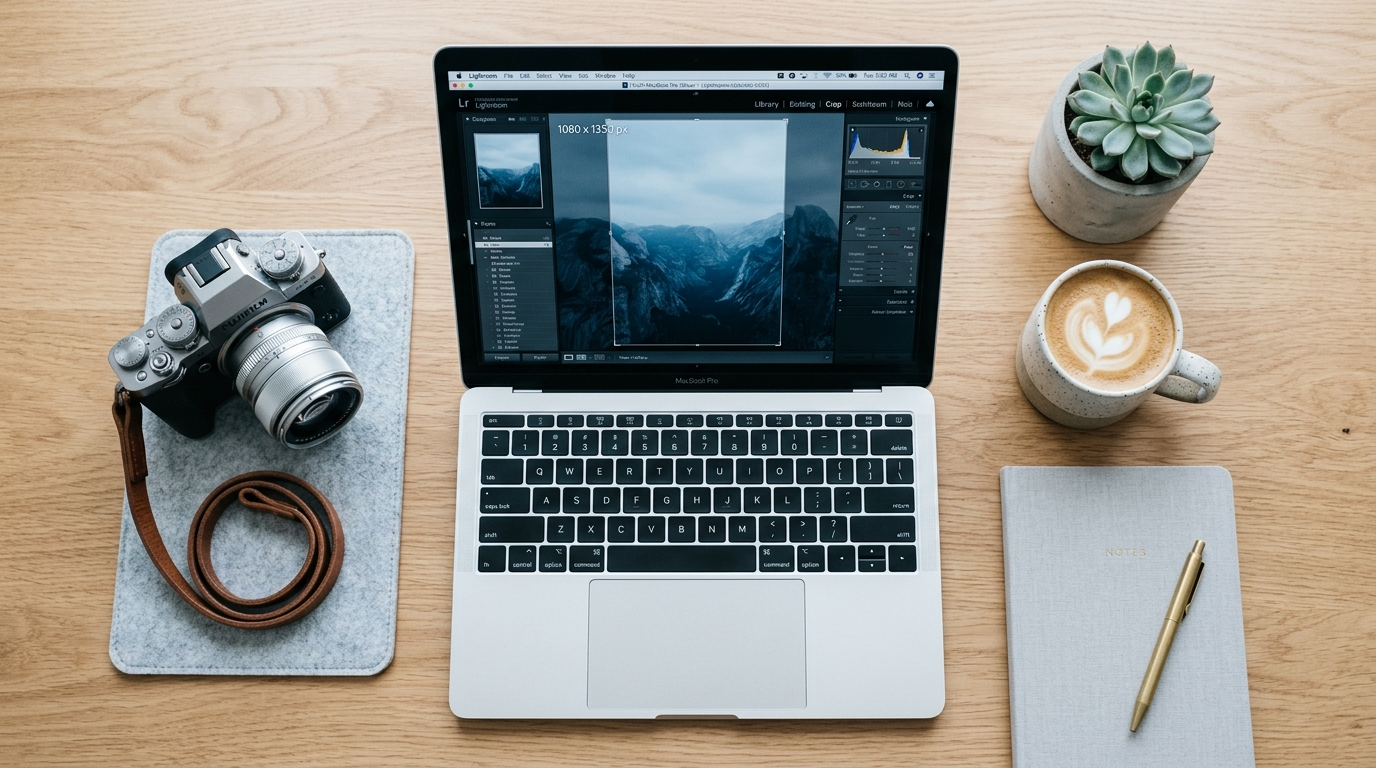
사진 업로드 전, 이것만은 꼭 체크하세요! 📸
설정을 마쳤다면 이제 업로드하는 사진의 '규격'을 맞춰야 합니다. 인스타그램 서버가 억지로 사진 크기를 줄이는 과정에서 화질 저하가 가장 많이 발생하거든요. 제가 추천하는 황금 비율을 표로 정리해 드릴게요.
| 구분 | 권장 비율 | 최적 해상도 |
|---|---|---|
| 정사각형 사진 | 1:1 | 1080 x 1080 px |
| 세로형 사진 | 4:5 | 1080 x 1350 px |
| 릴스 / 스토리 | 9:16 | 1080 x 1920 px |
전문가들이 4:5 비율을 선호하는 이유 📝
인스타그램 피드에서 가장 많은 영역을 차지하기 때문에 독자의 시선을 사로잡기 좋습니다. 1:1 보다는 4:5(세로형)로 촬영하거나 크롭해서 올려보세요. 훨씬 시원시원하고 고화질처럼 느껴지는 효과가 있어요!

고급 사용자를 위한 릴스 선명도 유지 팁 🎬
사진뿐만 아니라 영상(릴스) 업로드 시에도 화질 손상을 최소화하는 팁이 있습니다. 많은 분이 실수하시는 게 4K로 촬영하면 무조건 좋다고 생각하시는 건데요, 꼭 그렇지만은 않더라고요.
- 4K 보다는 1080p: 인스타그램은 결국 1080p로 압축합니다. 애초에 1080p 60fps로 촬영하는 게 압축 손실을 줄이는 방법이에요.
- 과한 보정 금지: 보정 앱에서 샤프닝(선명도)을 너무 높이면 인스타 업로드 시 노이즈가 심하게 발생합니다.
- Wi-Fi 환경 추천: 셀룰러 데이터가 불안정하면 업로드 중 품질이 강제로 저하될 수 있습니다.
인스타그램 앱 내 카메라로 찍어 바로 올리는 것보다, 기본 카메라 앱으로 촬영 후 갤러리에서 불러와 업로드하는 것이 결과물이 훨씬 선명합니다.
인스타 고화질 업로드 3계명
자주 묻는 질문 ❓
사실 아주 작은 차이지만, 이런 디테일이 모여서 내 피드의 전체적인 분위기를 결정하는 것 같아요. 정성껏 찍은 사진, 이제는 억울하게 화질 저하당하지 말고 오늘 알려드린 방법으로 당당하게 뽐내보시길 바랍니다! 혹시 설정 과정에서 막히거나 궁금한 점이 생기면 언제든지 댓글 남겨주세요. 제가 아는 선에서 친절히 알려드릴게요~ 우리 모두 '고화질' 피드 만들어봐요! 😊