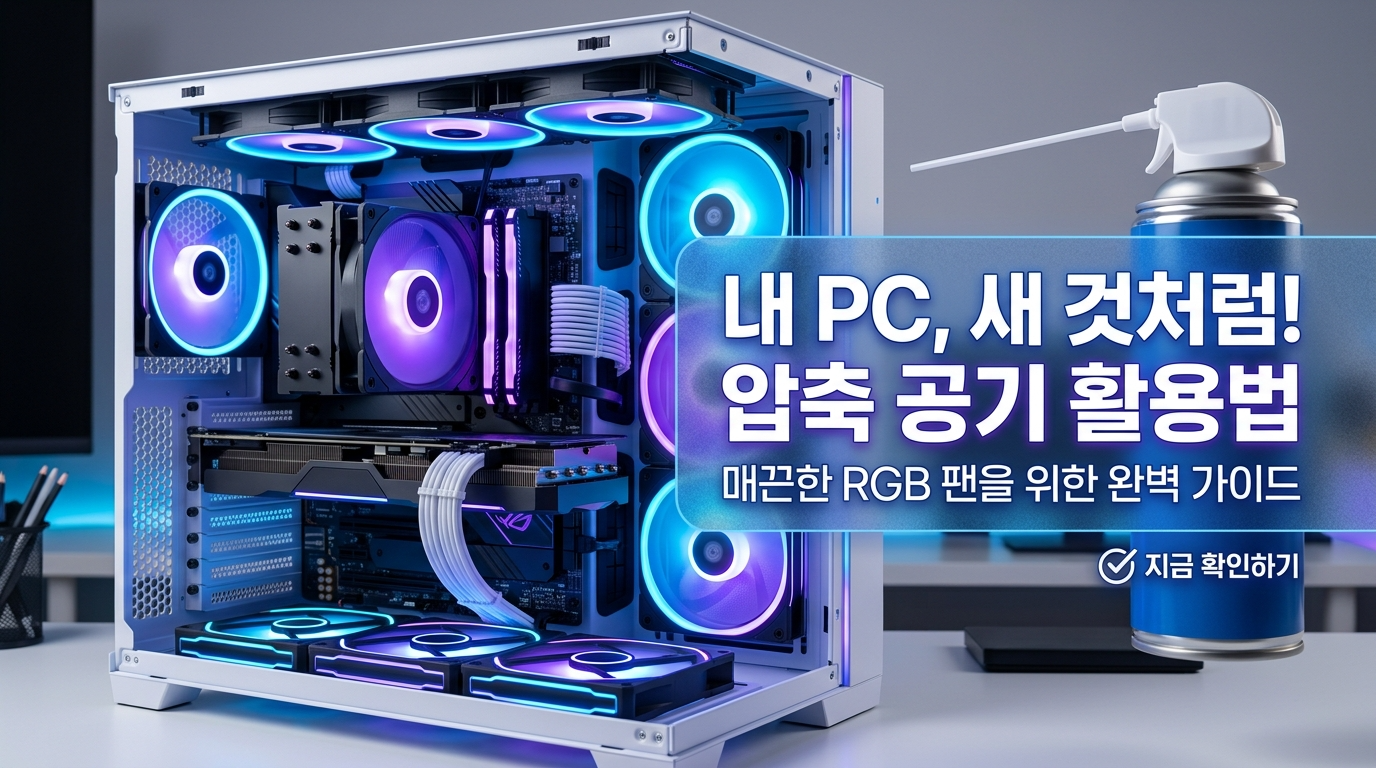
언제부턴가 컴퓨터를 켤 때마다 본체에서 "웅~" 하는 비행기 이륙 소리가 나거나, 평소 잘 되던 게임이 뚝뚝 끊겨서 짜증 났던 경험 있으시죠? 그니까요, 솔직히 말해서 컴퓨터가 느려지면 포맷부터 하거나 부품을 바꿔야 하나 고민하게 되는데, 진짜 원인은 의외로 엉뚱한 곳에 있을 확률이 높습니다. 바로 본체 안에 뽀얗게 쌓인 '먼지 이불' 때문이에요. 😊
컴퓨터 내부 부품들은 열을 식히는 게 생명인데, 먼지가 쿨러와 방열판을 꽉 막고 있으면 열이 밖으로 빠져나가지 못해 성능을 떨어뜨리고 심하면 부품 고장까지 일으키게 됩니다. 뭐랄까, 마스크를 세 장씩 겹쳐 쓰고 조깅을 하는 것과 비슷하다고 볼 수 있죠. 하지만 막상 본체 옆판을 열어보자니 전자기기라 고장 날까 봐 무섭고 엄두가 안 나셨을 텐데요. 오늘 제가 기계치도 집에서 10분 만에 안전하게 끝낼 수 있는 셀프 컴퓨터 청소 치트키를 아주 쉽게 풀어드릴 테니 그대로만 따라오세요!
1. 청소 시작 전 필수 준비물 및 전원 차단 🔌
컴퓨터 청소의 핵심은 첫째도 안전, 둘째도 안전입니다. 무작정 본체 뚜껑부터 열었다가는 미세한 정전기 때문에 멀쩡하던 메인보드가 사망하는 대참사가 벌어질 수 있거든요. 시작하기 전에 딱 세 가지만 기억해 주세요.
- 완벽한 전원 차단: 본체 뒤에 연결된 전원 케이블을 완전히 뽑아주세요. 멀티탭만 끄는 것보다 선을 뽑는 게 확실합니다. 케이블을 뽑은 뒤 본체 전원 버튼을 3~4번 꾹꾹 눌러주면 잔류 전력까지 깔끔하게 방전됩니다.
- 안전한 청소 장소 선정: 먼지가 사방으로 날리기 때문에 방 안에서 하는 건 진짜 비추천입니다. 베란다나 마당, 복도 등 환기가 잘 되는 곳으로 본체를 들고 이동해 주세요.
- 필수 준비물 세팅: 다이소나 마트에서 쉽게 구할 수 있는 DR747 같은 컴퓨터용 먼지 제거 스프레이(에어스프레이), 정전기가 안 나는 부드러운 미세모 붓이나 브러시, 그리고 날리는 먼지 흡입을 막아줄 마스크를 준비합니다.
간혹 집에 있는 일반 진공청소기로 내부 먼지를 빨아들이거나 물티슈로 슥슥 닦으시는 분들이 계시는데, 진짜 위험한 행동입니다! 청소기 노즐 끝에서 발생하는 강력한 정전기는 반도체 부품을 한순간에 태워 먹을 수 있고, 물티슈의 수분은 미세한 부식을 유발합니다. 내부 청소는 오직 바람(에어스프레이)과 마른 붓으로만 해야 합니다.

2. 부품별 먼지 제거 3단계 프로토콜 💨
이제 준비가 끝났다면 본체 측면 유리가 나사 덮개를 열어 내부가 보이게 해줍니다. 부품이 복잡해 보이지만 우리가 공략할 곳은 딱 세 군데, 먼지가 가장 집중적으로 쌓이는 '팬(Fan)'과 '방열판' 부위입니다.
1단계: CPU 쿨러 & 메인보드 방열판 공략
본체 정중앙에 있는 가장 큰 쿨러가 바로 CPU 팬입니다. 이곳의 틈새 먼지를 털어내는 것이 소음과 발열을 잡는 핵심입니다.
- 팬 날개 고정하기: 에어스프레이를 뿌리기 전, 손가락이나 나무젓가락으로 팬 날개를 살짝 붙잡아 돌아가지 않게 해주세요. 에어 압력 때문에 팬이 과도하게 회전하면 역전류가 발생해 메인보드가 고장 날 수 있습니다.
- 바람 분사 법칙: 스프레이를 너무 가까이 대거나 눕혀서 뿌리면 액체가 액상 그대로 흘러나와 부품에 닿을 수 있으니, 최소 20cm 거리를 두고 세워서 짧게 칙- 칙- 끊어서 분사해 줍니다.
2단계: 그래픽카드(GPU) 및 케이스 흡배기 팬 청소
게임을 할 때 굉음을 내는 그래픽카드와 케이스 앞뒤에 달린 쿨러들을 청소할 차례입니다.
그래픽카드는 아래를 향하고 있는 팬 날개 안쪽에 먼지가 엉겨 붙어 있는 경우가 많습니다. 부드러운 붓으로 날개 표면과 방열판 틈새의 뭉친 먼지를 살살 긁어내 준 다음, 에어스프레이로 밖을 향해 강하게 불어내 줍니다. 케이스 전면 흡기 필터에 붙은 먼지도 이때 같이 털어주면 공기 흐름이 놀라울 정도로 원활해집니다.
청소하는 김에 컴퓨터가 가끔 멈추거나 안 켜지는 현상을 예방하고 싶다면, 초록색/검은색 막대기 모양의 램(RAM)을 분리해 보세요. 램의 금색 접촉 부위를 일반 학용품 지우개로 가볍게 몇 번 문질러서 지우개 가루를 털어낸 뒤 다시 꾹 꽂아주면, 접촉 불량으로 인한 부팅 오류가 마법처럼 해결됩니다!

3. 내 컴퓨터 방치 지수 및 권장 청소 주기 계산기 🔢
"그래서 도대체 컴퓨터 청소는 얼마나 자주 해야 하는 건가요?" 라는 의문이 드실 텐데요. 컴퓨터가 놓인 환경과 사용 습관에 따라 청소 주기는 완전히 달라집니다. 아래 계산기에 현재 사용 환경을 체크해 보세요. 내 PC에 딱 맞는 맞춤형 청소 골든타임을 짚어드릴게요!
🖥️ 우리 집 PC 맞춤형 청소 주기 시뮬레이터
안전한 컴퓨터 셀프 청소 3줄 핵심 요약 📝
오늘 함께 알아본 소음 잡고 성능 올리는 본체 청소 핵심 포인트를 딱 세 줄로 요약해 드립니다!
- 잔류 전원까지 완전 방전: 청소 전 코드선을 뽑은 상태에서 본체 전원 버튼을 여러 번 눌러 내부 잔류 전기를 완벽 차단해 정전기 고장을 막을 것!
- 팬 고정 후 메카닉 분사: 에어스프레이를 분사할 때는 쿨러 날개가 헛돌지 않게 손으로 고정하고, 캔을 세워 20cm 거리에서 끊어서 분사할 것!
- 수분/정전기 유발 도구 전면 금지: 부품 손상을 주는 진공청소기와 물티슈는 절대 대지 말고 오직 먼지 제거 스프레이와 마른 미세모 붓만 활용할 것!
본체 먼지 청소 핵심 안전 수칙
자주 묻는 질문 ❓
컴퓨터 청소가 처음에는 복잡한 기계 장치들을 만져야 해서 괜히 무섭고 어렵게만 느껴질 수 있어요. 하지만 오늘 알려드린 안전 수칙들을 하나씩 차근차근 지키면서 막상 해보면 진짜 별거 아니라는 생각이 드실 겁니다. 1년에 단 두 번, 에어스프레이 한 캔 가격인 단돈 몇 천 원 투자하는 것만으로 소음 지옥에서 벗어나 새 컴퓨터처럼 쾌적한 속도를 누릴 수 있으니까요.
혹시 글을 따라 본체를 열어보았는데 내 컴퓨터 쿨러 구조가 가이드와 달라서 나사를 풀기가 겁난다거나, 먼지를 털어내도 소음이 계속 잡히지 않아 답답하시다면 혼자 고민하지 마시고 아래 댓글로 언제든 질문 편하게 남겨주세요! 확인하는 대로 제 하드웨어 관리 노하우를 살려 꼼꼼히 답글 달아드릴게요. 우리 집 소중한 PC, 오늘 시원하게 먼지 한번 털어내 주는 건 어떨까요? 😊💻